Fra kode til klasseværelse
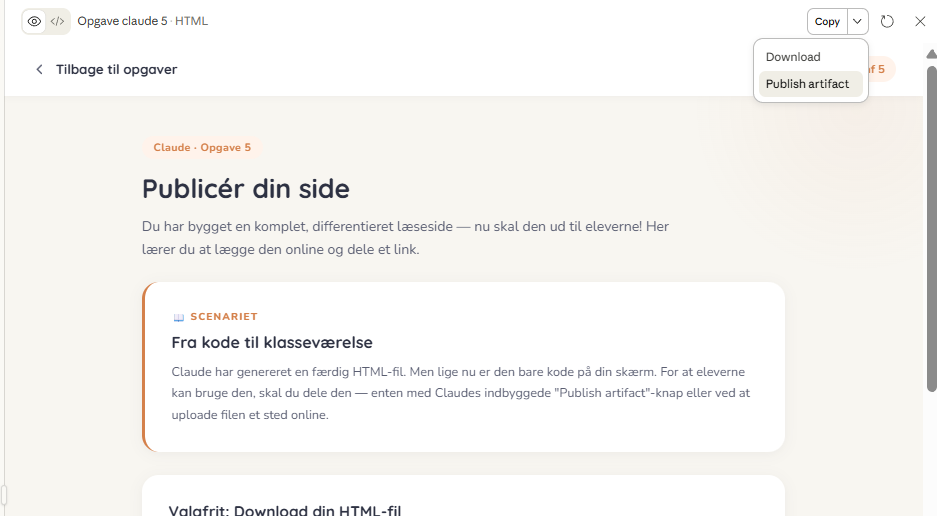
Claude har genereret en færdig HTML-fil. Men lige nu er den bare kode på din skærm. For at eleverne kan bruge den, skal du dele den — enten med Claudes indbyggede "Publish artifact"-knap eller ved at uploade filen et sted online.
Valgfrit: Download din HTML-fil
Find din kode i Claude
Claude viser din HTML-kode i et "artifact"-vindue til højre. Klik på knappen "Download" (pil nedad) øverst i artifact-vinduet.
Gem filen
Gem filen et sted du kan finde den — fx Skrivebord. Sørg for at filnavnet ender på .html — fx laeseopgave.html
Test den lokalt
Dobbeltklik på filen — den åbner i din browser. Tjek at alt virker!
Vælg en metode til at dele din side
Her er 3 måder at dele din side — vælg den der passer dig bedst.
Publish Artifact
Claude har en indbygget knap til at publicere din side med ét klik. Du får et link du kan dele med det samme — ingen download, ingen ekstra tjenester.
Klik på "Publish artifact"-knappen øverst til højre i artifact-vinduet (der hvor din HTML-side vises)
Claude genererer et offentligt link til din side
Kopiér linket og del det med eleverne — via Aula, Teams, SMS eller en QR-kode
AI Lærer Publisher
Indsæt din HTML-kode direkte på ailærer.dk og få et offentligt link med det samme. Du kan organisere dine sider efter emne, redigere dem bagefter og holde styr på alt ét sted.
Kopier koden fra Claude (klik på </> knappen i artifact-vinduet)
Gå til ailærer.dk og log ind
Giv siden et navn, vælg et emne og indsæt koden
Klik "Publicer side" — du får et link du kan dele med eleverne via Aula, Teams eller tavlen!
Del filen direkte
Hvis du ikke vil bruge en extern tjeneste, kan du dele selve HTML-filen via jeres eksisterende platform. Eleven downloader og åbner den i sin browser.
Upload .html-filen til Aula, Teams, Google Classroom eller Intra
Eleverne downloader filen og åbner den i deres browser
Siden virker offline — ingen internet påkrævet efter download
Du er færdig!
Du har nu lært at bruge AI til at bygge en komplet, differentieret, interaktiv læseopgave med spørgsmål, eksport og publicering — alt sammen uden at skrive én linje kode selv. Godt gået!